Jak działa Taperat, krok po kroku.
Od pierwszego folderu do przyciętej osi czasu w edytorze. Wybierz poradnik albo przeczytaj wszystko po kolei.
Dodaj nagrania
Dodaj foldery, które już masz. Nic nie jest przenoszone ani kopiowane.
- 1
Przeskanuj folder
Wybierz Skanuj folder i wskaż nagrania. Taperat zindeksuje każdy film tam, gdzie leży.
- 2
Albo upuść pliki
Przeciągnij nagrania do dowolnego folderu w bibliotece.
- 3
Porządkuj po swojemu
Twórz foldery i podfoldery, przenoś między nimi nagrania i przełączaj widok siatki i listy.
- 4
Łap nowe nagraniaStudio
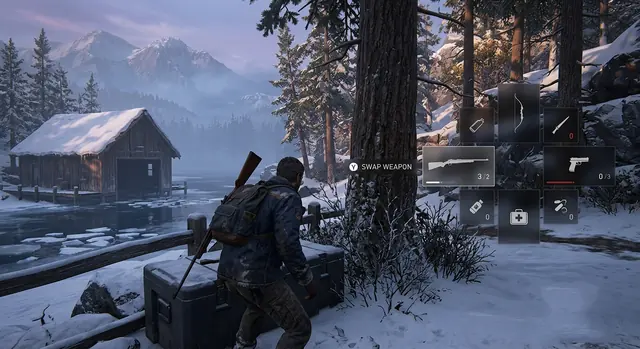
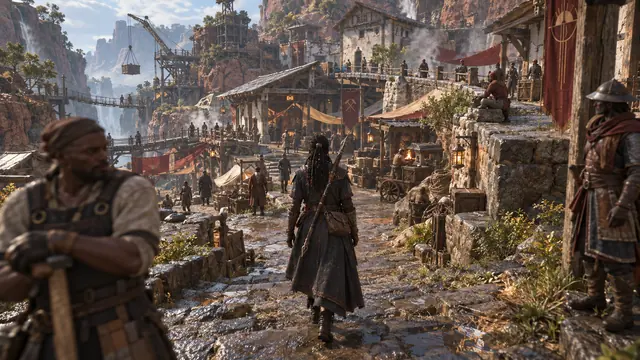
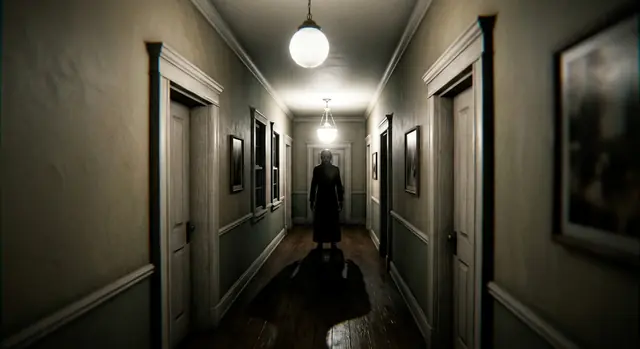
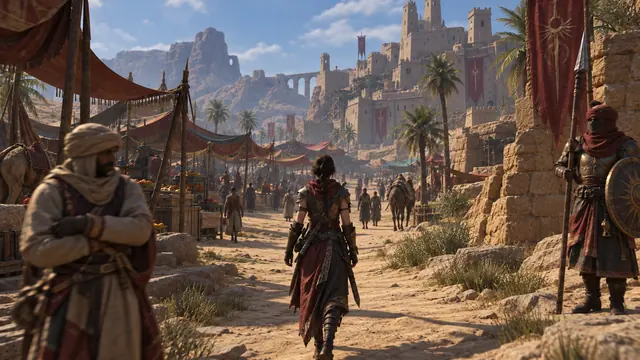
Wykrywanie nagrań z gier obserwuje folder nagrań podczas gry i dodaje nowe, gdy się pojawią. Nazwij je i otaguj w nakładce, bez wychodzenia z gry.
Warto wiedzieć. Nagrania mogą zostać na dowolnym dysku, także zewnętrznym i sieciowym. Nakładka nie ingeruje w grę ani się do niej nie wstrzykuje.
Utwórz transkrypcje
Zamień mowę na tekst, który da się przeszukać, na swoim komputerze. W każdym planie.
- 1
Wybierz model mowy raz
Taperat sam go pobierze. Mniejsze modele są szybsze, większe dokładniejsze. Największy ma około 3,1 GB.
- 2
Transkrybuj
Wybierz nagrania i zacznij. Zadanie działa w tle na procesorze; karta NVIDIA nie jest potrzebna.
- 3
Szukaj każdego słowa
Wpisz zapamiętaną kwestię i przeskocz do chwili, w której padła.
- 4
Popraw, co źle usłyszał
Edytuj słowa, dziel i łącz kwestie, zmieniaj mówiącego. Każdą zmianę można cofnąć.
Warto wiedzieć. Zamknięcie okna nie zatrzymuje zadania. Otwórz Aktywność (Ctrl J), żeby zobaczyć, co trwa.
Uruchom Perception EngineStudio
Niech Taperat ustali, kto mówi, co jest na ekranie i co dzieje się w każdej scenie.
- 1
Wybierz, co przeanalizować
Wybierz nagrania i powiedz, jaka to gra: fabularna, wieloosobowa albo wszystko.
- 2
Pozwól mu działać
Słucha, czyta ekran, łącznie z imionami i nickami graczy, rozróżnia głosy i indeksuje każdą scenę, wszystko na Twoim komputerze.
- 3
Odpowiedz na kilka pytań
Gdy nie jest pewien, pyta, na przykład „Czy Mówca 2 to Elara?”, i pokazuje dlaczego. Zatwierdź albo odrzuć.
- 4
Korzystaj z wyników
Mówcy dostają imiona, transkrypcje są poprawiane, a postacie, miejsca, zadania i sceny dają się wyszukać. Proponowane fragmenty czekają na Ciebie.
Warto wiedzieć. Nic, co znajdzie, nie trafi do biblioteki bez Twojej zgody. Oznacza też kwestie, które prawdopodobnie nie padły, na przykład przypadkowe „Thanks for watching!” w muzyce.
Zapisuj fragmenty
Fragment to nazwany moment: początek i koniec w nagraniu lub sesji. Żadne wideo nie jest kopiowane.
- 1
Otwórz nagranie lub sesję
Kliknij je dwukrotnie w bibliotece. Wyniki wyszukiwania otwierają się od razu w odpowiednim miejscu.
- 2
Zaznacz początek i koniec
Naciśnij I na początku i O na końcu. Przechodź klatka po klatce, żeby trafić dokładnie.
- 3
Zapisz
Naciśnij Enter. Dodaj tytuł, tagi, kolekcję, kolor i opis.
- 4
Używaj wszędzie
Fragment zostaje w bibliotece na każdy przyszły projekt. Zmieniasz zdanie? Popraw zakres i naciśnij U, żeby go zaktualizować.
Warto wiedzieć. Plan Darmowy: do 150 fragmentów. Studio: bez limitu.
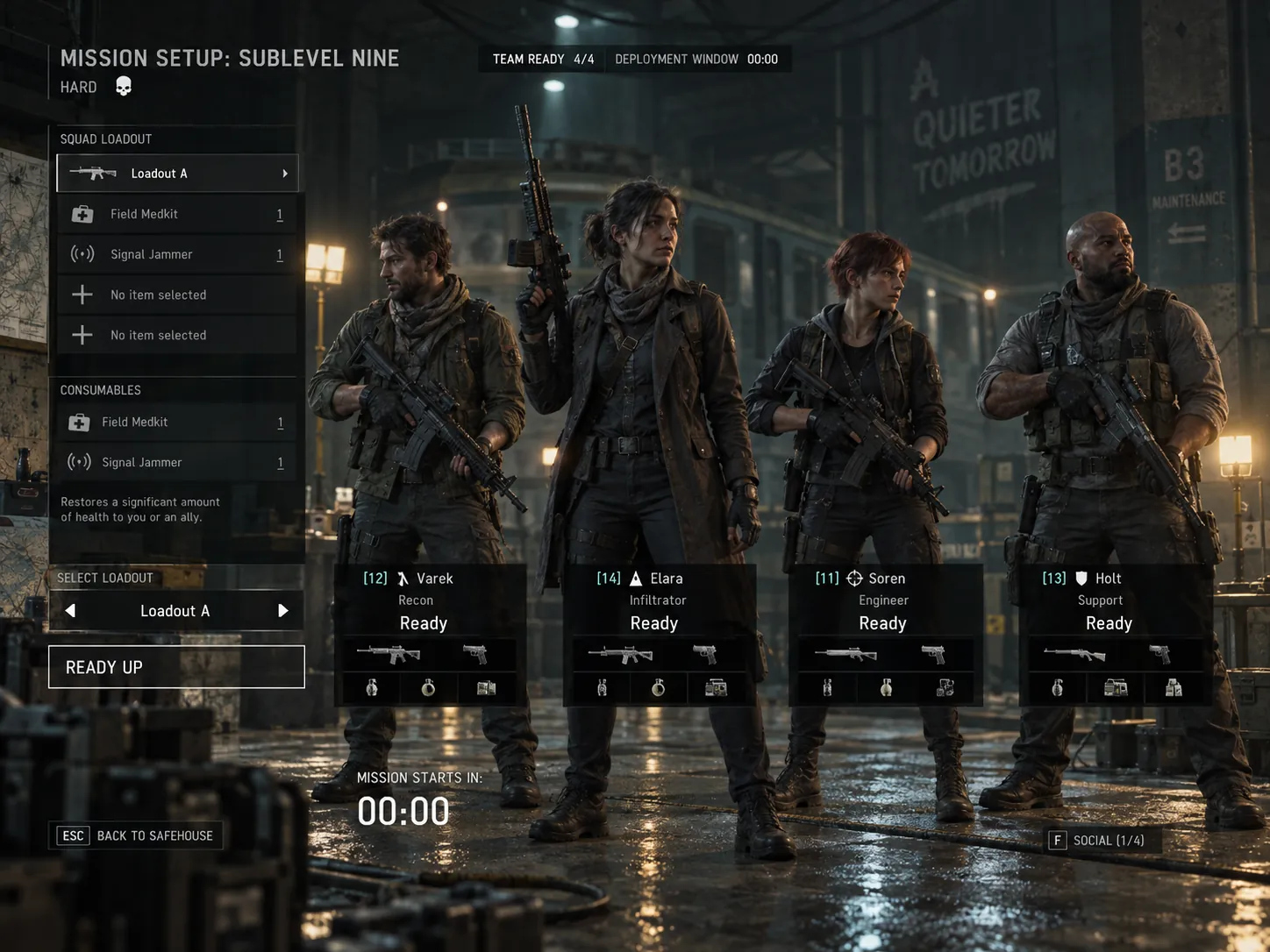
Sesje i markery
Pracuj z nagraniami z całego wieczoru jak z jedną osią czasu.
- 1
Wybierz nagrania
Wybierz zgodne nagrania z dowolnych folderów.
- 2
Utwórz sesję
Ustawią się na jednej osi czasu. Nie powstaje żaden nowy plik wideo.
- 3
Zaznacz, co się działo
Naciśnij M, żeby dodać marker rozdziału, zadania albo pomysłu na miniaturę. Zapisuj fragmenty, które przechodzą z jednego nagrania do drugiego.
Warto wiedzieć. Plan Darmowy: sesje do 10 nagrań. Studio: dowolnej wielkości. Potrzebujesz jednego filmu? Otwórz pojedyncze nagranie; sesja nie jest potrzebna.
Wyślij do edytora
Przekaż fragmenty do DaVinci Resolve Studio lub Adobe Premiere Pro z dokładnymi punktami wejścia i wyjścia.
- 1
Przygotuj edytor
Resolve Studio: otwórz projekt i ustaw External scripting using na Local w Preferences → System → General. Premiere Pro: wersja 26.3 lub nowsza.
- 2
Wybierz, co wysłać
Jeden fragment, kilka fragmentów, zaznaczony zakres albo całe nagranie.
- 3
Wyślij do edytora
Wybierz nową oś czasu albo wstawienie w miejscu głowicy. Klipy trafią przycięte i gotowe do montażu.
Warto wiedzieć. Oryginały pozostają nietknięte. Edytor czyta je prosto z miejsca, w którym leżą.
Eksportuj klipy
Utwórz osobny plik wideo, gdy chcesz się czymś podzielić.
- 1
Wybierz Eksportuj klip
Z fragmentu albo z zaznaczonego zakresu.
- 2
Wybierz format
Oryginał zachowuje jakość źródła, bez ponownego kodowania, gdy to możliwe. VP9 i AV1 dają mniejsze pliki.
- 3
Wybierz kształt
16:9 na szerokie ekrany albo 9:16 na telefon, z rozmytym lub czarnym tłem za pionowym klipem.
Warto wiedzieć. Eksport tworzy nowy plik. Fragment i oryginał zostają bez zmian.
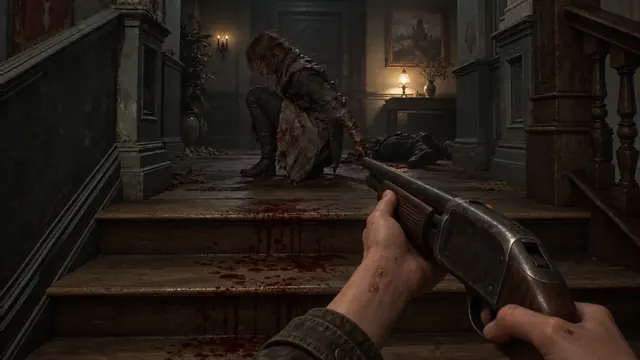
Znajduj klipy z asystentem AIStudio
Poproś asystenta, żeby przejrzał nagrania, zapisał sceny, których chcesz, i przygotował je dla edytora.
- 1
Przygotuj nagrania
Najpierw uruchom Perception Engine, żeby asystent mógł czytać transkrypcje, mówców i sceny.
- 2
Podłącz MCP Bridge
Dodaj MCP Bridge z Taperat do asystenta obsługującego lokalne połączenia MCP. Taperat nie zawiera asystenta.
- 3
Poproś o to, czego chcesz
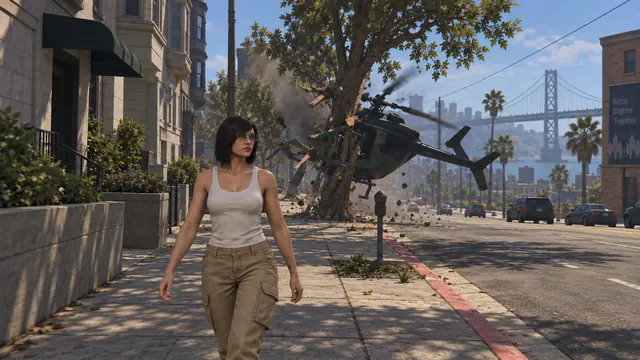
„Znajdź wszystkie sceny z Elarą i katastrofę helikoptera, zapisz je jako fragmenty i dodaj do kolekcji.” Możesz najpierw poprosić o krótką listę.
- 4
Sprawdź jego pracę
Fragmenty wycięte przez asystenta są oznaczone, więc możesz je przejrzeć przed użyciem.
- 5
Nakarm edytor
Zaznacz fragmenty z kolekcji i wyślij je naraz do Resolve lub Premiere.
Warto wiedzieć. Perception Engine i MCP Bridge działają na Twoim komputerze. Asystent w chmurze może wysłać do swojego dostawcy tekst i obrazy, o które poprosi.
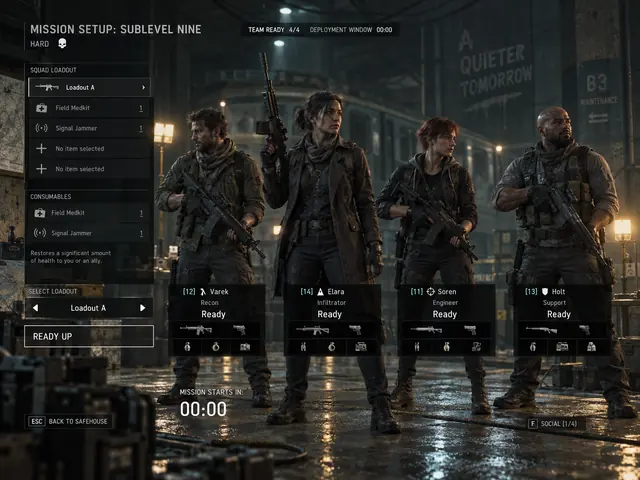
Naucz go, kto mówiStudio
Profile głosowe pomagają Taperat rozpoznawać ludzi we wszystkich nagraniach.
- 1
Zaznacz, kto mówi
Nazwij mówcę raz albo potwierdź, gdy Taperat zapyta.
- 2
Zapamiętuje
Taperat zapisuje profil głosowy, nigdy nagranie głosu.
- 3
Jest coraz lepszy
Każda potwierdzona kwestia czyni profil pewniejszym.
Warto wiedzieć. Profile powstają i są przechowywane na Twoim komputerze.
Twoje pliki są bezpieczne
- Taperat tylko odczytuje nagrania. Nigdy ich nie przenosi, nie zmienia nazw ani nie edytuje.
- Usunięcie fragmentu wymaga dwóch potwierdzeń, a usunięte fragmenty można przywrócić.
- Pliki proxy do płynniejszego podglądu powstają tylko na Twoje życzenie i są przechowywane z biblioteką.
Przydatne skróty
- I
- Początek
- O
- Koniec
- Enter
- Zapisz fragment
- U
- Zaktualizuj fragment
- M
- Dodaj marker
- /
- Szukaj w bibliotece
- Ctrl F
- Szukaj w transkrypcji
- F2
- Edytuj słowa
- Ctrl Z
- Cofnij
- Ctrl J
- Aktywność